EXPLORE YOUR INTERESTS

Rabu, 10 Desember 2014

Monitoring Jaringan menggunakan Nagios di Ubuntu 12.04 LTS

Semangat pagi konco-konco sedoyo...
Setelah seminggu free ngeblog karena ada interupsi UTS, kali ini saya hadir kembali  ke program semula, yaitu setor-setor laporan :D

Ok langsung saja, pernah denger NAGIOS sebelumnya? Kalau sudah pernah, sama saya juga baru-baru ini mendengar kata nagios. Kalau baru dengar, mari saya perkenalkan siapa, untuk apa, dan ngapain sih dia ?? 
Aduh duh kemana nih.. mentang-mentang baru UTS saraf-saraf pada berguguran. Back to topic..

Dari judulnya udah bisa ditebak dong kalo nagios dipake buat mantau suatu jaringan / sistem IT yang cara menkonfigurasinya dibantu pake OS ubuntu versi 12.04 LTS. Lebih jelasnya tentang nagios dan cara mengkonfigurasinya, yok simak kalimat-kalimat di bawah ini :)

Nagios

Ada banyak tool yang digunakan untuk melakukan pemantauan jaringan seperti SNMP dan MRTG, dan CACTI  yang sudah dibahas sebelumnya, serta Nagios yang sedang anda baca.

Nagios adalah tool (apllikasi) monitoring jaringan yang bersifat open source dan memiliki utilitas bandwidth. Aplikasi monitoring jaringan yang berbasis open source memiliki keunggulan , yaitu:


  • Gratis, kemampuannya tidak jauh berbeda dengan aplikasi berbayar
  • Soerce code didistribusikan secara bebas kepada publik sehingga terus mengalami pengembangan dan  perbaikan 
Nagios memiliki fasilitas alert bawaan untuk elemen yang dimonitor sehingga memungkinkan adanya perbaikan sebelum terjadi kerusakan pada sistem. Desain pluginnya juga sederhana sehingga user lebih mudah untuk memeriksa layanan yang disediakan.
Dengan nagios memungkinkan suatu organisasi dapat mengidentifikasi dan menyelesaikan masalah infrastruktur IT sebelum masalah tersebut menjadi fatal dan mempengaruhi proses bisnis.

Kemampuan

  • untuk mengawasi host-host dan layanan yang telah ditetapkan,
  • memberi peringatan jika keadaan memburuk dan memberi tahu kapan keadaan itu membaik.
  • memperbaiki masalah yang terdeteksi secara otomatis,
  • Upgrade infrastruktur sebelum outdated(sistem usang) menyebabkan kegagalan,
  • menanggapi masalah dari tanda-tanda awal  masalah, 
  • Mengkoordinasikan tanggapan tim teknis
  • memonitoring service jaringan seperti SNMP, POP3, HTTP, NNTP, PING, dsb.
  • memantau sumber-sumber host seperti load processor, penggunaan disk, dsb
  • mendefinisikan kejadian yang ditangani selama servis berlangsung untuk mempermudah pemecahan masalah.
  • memastikan SLA (Service Level Agreement) terpenuhi
  • memonitor seluruh infrastruktur IT untuk memastikan sistem, aplikasi, layanan berfungsi dengan baik 
Kekurangan nagios yaitu harus memasukkan device yang akan dimonitoring secara manual.dan tidak mampu menghasilkan laporan history aktivitas penggunaan bandwidth. 

Syarat sistem

  • Nagios dapat dijalankan di Linux/Unix, dan C compiler
  • menggunakan jaringan TCP/IP

Cara kerja

Monitoring
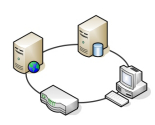

Staf IT mengkonfigurasi nagios untuk memantau komponen infrastruktur IT yang penting termasuk sistem metrik, protokol jaringan, aplikasi, layanan, server, dan infrastuktur jaringan.

Alerting 

Ketika komponen infrastruktur penting gagal, nagios mengirim peringatan  dan memulihkannya, memberi notice kepada administrator  terhadap peristiwa-peristiwa penting. Alarm dapat disampaikan melalui email, SMS, atau script khusus

Response

Staf IT menjawab alarm dan mulai memecahkan masalah dan menyelidiki alarm keamanan sesegera mungkin. 

Reporting


Report memberikan catatan/history perihal outages(padam), peristiwa, pemberitahuan, dan respon alarm untuk keperluan pemeriksaan. Adanya laporan membantu terpenuhinya SLA (Service Level Agreement) Anda.

Maintenance


Downtime yang dijadwalkan mencegah alarm selama pemeliharaan yang terjadwal dan meng-upgrade windows.

Planning


Tren dan grafik perencanaan kapasitas dan laporan memungkinkan user untuk mengidentifikasi upgrade infrastruktur yang diperlukan sebelum kegagalan terjadi.


Cara Konfigurasi Nagios di Ubuntu 12.04 LTS

Di sini yang memonitoring 4 PC tetangga dalam satu LAN

1. Buka aplikasi terminal, ketik sudo su untuk masuk ke super user dan masukkan password

2. Disarankan untuk mencek konfigurasi apache2 dan nagios3 terlebih dahulu
dpkg -l |grep apache2
dpkg -l |grep nagios3

dpkg -l : Untuk melihat daftar package  yang sudah terinstal di PC beserta versinya
|grep : untuk mencari file-file yang mengandung teks dengan kriteria yang diinginkan

3. Jika sudah terinstal sebaiknaya diremove terlebih dahulu untuk memastikan tidak ada konfigurasi sebelumnya sehingga tidak mengganggu konfigurasi yang akan kita buat.
apt-get remove apache2
apt-get remove nagios3

4. Install apache2 dan nagios3
apt get install apache2
apt get install nagios3

5. Jika proses instal selesai disarankan untuk meng-update 
apt-get update  

6. Lakukan konfigurasi localh host menggunakan nano atau gedit
gedit /etc/nagios3/conf.d/localhost_nagios2.cfg


7. Di bawah define host local, tambahkan define host tetangga  yang akan dimonitoring dan define services cript di bawah ini. Pada define host, edit host name dan address sesuai dengan nama dan IP address PC masing-masing. Pada define services, edit host name  pada masing-masing description. 
Jika ingin menambah jumlah PC yang akan dimonitoring tinggal menambahkan masing-masing define tersebut.


# A simple configuration file for monitoring the local host
# This can serve as an example for configuring other servers;
# Custom services specific to this host are added here, but services
# defined in nagios2-common_services.cfg may also apply.
#

define host{
use generic-host ; Name of host template$
host_name jartel1
alias nia
address 172.16.30.38
}

define host{
use generic-host ; Name of host template$
host_name jartel2
alias srik
address 172.16.30.14
}

define host{
use generic-host ; Name of host template$
host_name jartel3
alias siska
address 172.16.30.27
}

define host{
use generic-host ; Name of host template$
host_name jartel4
alias ginting
address 172.16.30.32
}


# Define a service to check the disk space of the root partition
# on the local machine. Warning if < 20% free, critical if
# < 10% free space on partition.

define service{
use generic-service ; Name of servi$
host_name jartel1
service_description Disk Space
check_command check_all_disks!20%!10%
}

define service{
use generic-service ; Name of servi$
host_name jartel2
service_description Disk Space
check_command check_all_disks!20%!10%
}

define service{
use generic-service ; Name of servi$
host_name jartel3
service_description Disk Space
check_command check_all_disks!20%!10%
}

define service{
use generic-service ; Name of servi$
host_name jartel4
service_description Disk Space
check_command check_all_disks!20%!10%
}


# Define a service to check the number of currently logged in
# users on the local machine. Warning if > 20 users, critical
# if > 50 users.

define service{
use generic-service ; Name of servi$
host_name jartel1
service_description Current Users
check_command check_users!20!50
}

define service{
use generic-service ; Name of servi$
host_name jartel2
service_description Current Users
check_command check_users!20!50
}

define service{
use generic-service ; Name of servi$
host_name jartel3
service_description Current Users
check_command check_users!20!50
}

define service{
use generic-service ; Name of servi$
host_name jartel4
service_description Current Users
check_command check_users!20!50
}

# Define a service to check the number of currently running procs
# on the local machine. Warning if > 250 processes, critical if
# > 400 processes.

define service{
use generic-service ; Name of servi$
host_name jartel1
service_description Total Processes
check_command check_procs!250!400
}

define service{
use generic-service ; Name of servi$
host_name jartel2
service_description Total Processes
check_command check_procs!250!400
}

define service{
use generic-service ; Name of servi$
host_name jartel3
service_description Total Processes
check_command check_procs!250!400
}

define service{
use generic-service ; Name of servi$
host_name jartel4
service_description Total Processes
check_command check_procs!250!400
}


# Define a service to check the load on the local machine.

define service{
use generic-service ; Name of service template to use
host_name jartel1
service_description Current Load
check_command check_load!5.0!4.0!3.0!10.0!6.0!4.0
}

define service{
use generic-service ; Name of servi$
host_name jartel2
service_description Current Load
check_command check_load!5.0!4.0!3.0!10.0!6.0$
}

define service{
use generic-service ; Name of servi$
host_name jartel3
service_description Current Load
check_command check_load!5.0!4.0!3.0!10.0!6.0$
}

define service{
use generic-service ; Name of servi$
host_name jartel4
service_description Current Load
check_command check_load!5.0!4.0!3.0!10.0!6.0$
}


8. Kemudian lakukan konfigurasi host group
gedit /etc/nagios3/conf.d/hostgroups_nagios2.cfg

Ubah member yang telah dibuat pada localhost sebelumnya. 
Kemudian tambahkan define hostgroup untuk ping di bawah hostgroup terakhir dari hostgrup yang sudah ada sebelumnya ( di bawah define hostgroup ssh)

# Some generic hostgroup definitions

# A simple wildcard hostgroup
define hostgroup {
hostgroup_name all
alias All Servers
members jartel1,jartel2,jartel3,jartel4
}

# A list of your Debian GNU/Linux servers
define hostgroup {
hostgroup_name debian-servers
alias Debian GNU/Linux Servers
members jartel1,jartel2,jartel3,jartel4
}

# A list of your web servers
define hostgroup {
hostgroup_name http-servers
alias HTTP servers
members jartel1,jartel2,jartel3,jartel4
}

# A list of your ssh-accessible servers
define hostgroup {
hostgroup_name ssh-servers
alias SSH servers
members jartel1,jartel2,jartel3,jartel4
}

#A list of your ping-accessible servers
define hostgroup {
hostgroup_name ping-servers
alias ping servers
members jartel1,jartel2,jartel3,jartel4
}

9. Setelah itu lakukan konfigurasi pada define servicenya
gedit /etc/nagios3/conf.d/services_nagios2.cfg 

tambahkan define services untuk ping di bawah define service ssh

#check that web services are running
define service {
hostgroup_name http-servers
service_description HTTP
check_command check_http
use generic-service
notification_interval 0 ; set > 0 if you want to be renotified
}

# check that ssh services are running
define service {
hostgroup_name ssh-servers
service_description SSH
check_command check_ssh
use generic-service
notification_interval 0 ; set > 0 if you want to be renotified
}

# check that ping services are running
define service {
hostgroup_name ping-servers
service_description ping
check_command check_ping
use generic-service
notification_interval 0 ; set > 0 if you want to be renotified

}


10. Restart nagios3
/etc/init.d/nagios3 restart

11. Setting password
sudo htpasswd -c /etc/nagios3/htpasswd.users nagiosadmin


12. Buka browser. Ketik  http://localhost/nagios3
Setelah login dengan password tadi , muncul tampilan halaman  nagios.


13. Pilih Map untuk menampilkan PC tetangga yang domonitoring


Berdasarkan gambar di atas, host-host yang dimonitoring ada 4 sesuai dengan host tetangga yang telah dikonfigurasi sebelumnya, yaitu jartel1, jartel2, jartel3, dan jartel4. Keempat host tersebut dimonitoring oleh nagios admin. Double click pada salah satu host untuk melihat secara detil.

14. Menu Hosts 


Gambar di atasmenunjukkan status host yang sedang dimonitoring pada semua host grup secara detil mulai dari tanggal pengecekan, lamanya pengecekan, dan informasi status  ping  pada masing-masing host.

15. Menu Services


Menu services ini menampilkan status layanan semua host secara detil tentang current load, current users, http, ssh, dan ping apakah dalam kondisi OK, critical, warning atau unknown.

16. Host Groups


Gambar di atas menampilkan status layanan serta action pada tiap-tiap host yang dimonitoring. 


References

1. http://www.nagios.org/
2. http://fatihulhikmy.blogspot.com/2013/06/normal-0-false-false-false-en-us-x-none.html
3. http://egajarot.blogspot.com/2012/07/konfigurasinagios-3-pada-ubuntu-11.html

Rabu, 26 November 2014

MONITORING JARINGAN MENGGUNAKAN CACTI DI UBUNTU 12.04 LTS

Asslamu'alaikum teman-teman semuanya... kali ini saya hadir kembali dalam rangka memenuhi kewajiban saya sebagai mahasiswa, yaitu memposting laporan Manajemen Jaringan setiap seminggu sekali dan sharing-sharing ilmu ilmu tentunya.. he, ya walaupun cuma sedikit tapi mudah-mudahan membawa berkah yang banyak. Amiiin.

Ok, sesuai judul yang tertera di atas, saya akan memaparkan sedikit tentang Cacti, apa itu cacti dan cara menginstalasi serta konfigurasi cacti di Ubuntu, khususnya ubuntu 12.04 Lts karena di sini saya menggunakan versi tersebut. 

Dan... langsung saja, 

Cacti merupakan tool monitoring suatu jaringan yang ditampilkan dalam bentuk grafik. Cacti menyimpan semua informasi yang diperlukan untuk membuat grafik dan mengumpukannya dengan database MySQL. Cacti dirancang dengan memanfaatkan  kemampuan penyimpanan data RRDTool dan fungsi grafik.

Cacti menyediakan pengumpulan data yang cepat, template grafik lanjut, fitur manajemen pengguna, dan bebrapa metode akuisisi data. Semuanya dikemas dalam sebuah intuitif, penggunaan interface yang mudah digunakan sehingga tool ini cocok untuk monitoring mulai dari jaringan yang kecil seperti LAN sampai jaringan yang besar dengan ratusan perangkat.

Disamping itu, software ini didukung oleh SNMP dalam proses pengambilan data untuk membuat grafik dengan MRTG dan menggunakan bahasa pemrograman PHP. Kelebihan lain dari cacti adalah adanya plugin-plugin yang cukup luas dari cactiusers.org.

Plugin-plugin tersebut diantaranya:

  • Boost,  meningkatkan performeance cacti
  • Clog,  menambah tab untuk melihat log cacti
  • Discovery, mendeteksi SNMP dari perangkat pada jaringan komputer di luar sabnet yang ada.
  • Docs, membuat dokumen-2 di dalam cacti
  • Flowviewer, melihat aliran data yang dicapture oleh netflow pada router cisco.
  • Host Info, menampilkan informasi tentang versi server cacti.
  • Login Mod, mengubah tampilan halaman login cacti
  • Mac Track, melacak MAC Address dan port pada perangkat yang mengaktifkan SNMP 
  • Monitor, mengawasi kondisi up/down dari perangkat yang dimonitor dan disertai alert suara.
  • Ntop, menampilkan aplikasi Ntop pada tab cacti
  • Realtime, menampilkan grafik cacti secara realtime setiap 5 detik
  • Router Configs, membackup dan menampilkan konfigurasi router
  • Settings, pengaturan dan konfigurasi cacti
  • SSL, mengakses cacti dengan SSL
  • Syslog, menampilkan syslog database cacti
  • Thold, menampilkan up/down dari host
  • Tools, tool untuk mencek service HTTP, FTP, POP3, dan SMTP
  • Update, menampilkan semua plugin yang terinstal dan mencek update terbaru
Untuk menjalankan cacti, paket-paket yang mendukung instalasi adalah
  • RRDTool
  • httpd/apache/IIS
  • php
  • php-mysql
  • php-snmp
  • myssql
  • mysql-server
  • net-snmp dan net-snmp-utils
Langkah-langkah konfigurasi cacti adalah sebagai berikut.
1. Masuk terminal, ketik sudo su untuk masuk ke super user dan masukkan pasword.
2. Instal apache2 terlebih dahulu

    apt-get install apache2

3. Setelah itu, instal cacti

    apt-get install cacti


4. Pada saat proses akan muncul tampilan berikut. Masukkan password untuk mysql> OK


5. Ulangi masukkan password mysql sebelumnya

6. Pada tampilan Configuring libphp tekan ok


7. Pada tampilan berikut , pilih Apache2 sebagai webserver. 


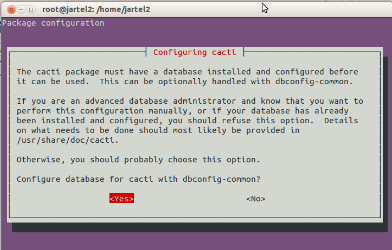
8. Pilih Yes pada tampilan configuring cacti


9. Masukkan password untuk konfigurasi cacti > Ok


10. Masukkan kembali password cacti


11. Lakukan instalasi di browser. Ketik localhost/cacti/install pada tab browser. Maka akan muncul tampilan berikut  dan pilih Next.


12.  Pilih Next

13. Finish. Instalasi selesai

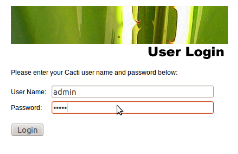
14. Selanjutnya, muncul tampilan User Login. Masukkan user name dan password . Masukkan user name dan  password admin . 


15. Pilih devices 

16. Kemudian pilih add pada tampilan berikut


17. Isi form di bawah ini


  • Description, isi nama interface yang akan dimonitor. Contoh di sini adalah localhost
  • Hostname, isi IP addressnya 127.0.0.1. Untuk melihat ip address, masuk ke terminal > ketik ifconfig. 
  • Host template, pilih Local Linux Machine. Ini menentukan tipe data apa yang ingin diketahui dari interface jaringan tersebut.
  • Download Service Description, pilih SNMP
  • Ping Timeout Value, isi 400
  • Ping Retry Count, isi 1, artinya proses ping diulang 1 kali apabila terjadi kegagalan dalam proses ping
  • SNMP version, pilih version 1
  • SNMP Community, pilih public atau sesuai SNMP yang digunakan
  • SNMP Port, port yang digunakan oleh SNMP: 161
  • SNMP Timeout, lamanya waktu yang dibutuhkan sampai data SNMP diterima. Jika sampai batas waktu tersebut data belum sampai juga maka timeout.
  • Pada Data Query, pilih  SNMP-interface statistics dan pada  Re-Indext Method pilih Uptime Gues Bekwards, kemudian add 
18. Klik verbose query untuk memastikan SNMPnya jalan di device tersebut. Jika tidak ada error, klik save


19. Konfigurasi berhasil. Kemudian untuk membuat grafiknya, klik Create Graph for this Host


20.  Pada bagian select a graph type, pilih In/Out with TotalBandwidth > Create


21. Centang semua parameter yang akan dibuat grafiknya. Kemudian pilih Place on Tree (Default Tree) > Go


22. Klik Continue pada tampilan di bawah ini


23. Pilih menu graphs untuk melihat grafik yang telah kita buat


24. Nah, inilah hasil grafik monitoring jaringan localhost yang telah kita dibuat. Tunggu beberapa saat sampai 


Kamis, 20 November 2014

Monitoring Jaringan Localhost Menggunakan menggunakan SNMP dan MRTG

Seorang administrator jaringan harus memantau apa yang terjadi dengan jaringan yang mereka. Mereka harus menegetahui bagaimana trafik pada jaringan mermeka: siapa yang  menggunakan bandwidth, dan bagaimana infradtruktur mereka bisa menangani beban.

Linux, khususnya ubuntu, dapat menjalankan pemantauan jaringan open source dan analisis trafik aplikasi yang dapat memberikan sistem pemantauan jarak jauh pada titik-titik tertentu sehingga admin dapat mengaksesnya dari lokasi pusat untuk membangun pemantauan terpusat. Pada posting ini, saya akan mengatur MRTG dan SNMP untuk monitoring lokalhost.

  • SNMP
SNMP (Simple Network Management Protocol) adalah sebuah protokol yang dirancang untuk melakukan manajemen jaringan sehingga kita akan mendapat informasi tentang status dari suatu jaringan. Protokol ini menggunakan transpor UDP pada port 161. Perangkat yang memiliki SNMP agent diantarnya CISCO router, dan Linux Server.

  •  MRTG
MRTG (Multi-Router Traffic Grapher - www.mrtg.org) berfungsi untuk memantau beban trafik pada jaringan. MRTG menggunakan SNMP  pencatat data. MRTG akan membuat halaman HTML yang berisi gambar GIF yang mengambarkan trafik melalui jaringan secara harian, mingguan, bulanan dan tahunan. MRTG tersedia untuk sistem operasi UNIX dan Windows NT.


Konfigurasi Jaringan Localhost
  1. 1.   Buka terminal, ketik  sudo su   untuk masuk ke super user dan masukkan password      
  2.      Silakan cek APACHE, SNMP, dan MRTG pada OS ubuntu anda dengan perintah berikut
dpkg –l |grep apache2 
dpkg –l |grep snmp      
dpkg –l |grep mrtg 

3.   untuk memastikan tidak ada konfigurasi snmp dan mrtg, sebaiknya remove saja dulu snmp            dan mrtgnya 
 apt-get remove snmp snmpd –purge
apt-get remove mrtg --purge

4. install spache, snmp, dan mrtg
apt-get install apache2
setelah selesai, install snmp
apt-get install snmp snmpd
       
      5. Edit file snmpd.conf dengan nano atau gedit
            gedit /etc/snmp/snmpd.conf
            cari tulisan rocommunity public localhost dan hilangkan tanda #


6. kemudian, edit pada bagian berikut :
    Syslocation [Nama Projek]
    Syscontact [Nama Depan]
7.  restart SNMPD 
              /etc/init.d/snmpd restart

   8.    Kemudian, tes localhost
                          snmpwalk –v 2c –c public localhost 

            9.  Install MRTG :
apt-get install mrtg

pada saat proses muncul tampilan berikut, tekan yes.


         10. Buat folder mrtg di dalam folder www yang berada do dalam folder var
          mkdir /var/www/(nama folder)
          mkdir /var/www/mrtg/localhost  


    11. Konfigurasi MRTG

           cfgmaker --global ‘workdir: /var/www/mrtg/localhost’ --output /etc/mrtg.cfg      public@localhost

  12. Untuk menampilkan file index monitoring dari konfigurasi MRTG di web browser         menggunakan sintak berikut
     indexmaker /etc/mrtg.cfg --columns=1 --output /var/www/mrtg/localhost/index.html

        13. Setelah selesai, buka Web Browser dan ketik URL berikut
         Kemudian akan muncul tampilan seperti dibawah ini  


Coba anda download file misalnya youtube. setlah beberapa lama akan muncul tanda berwarna hijau pada grafik yang menandakan bahwa ada trafik yang sedang berjalan.


Referensi

Rabu, 19 November 2014

Membuat Server Voip Menggunakan Ubuntu

HI guys, praktik kali ini kita akan membuat server VoIP. Tapi, ga to the point yah, kita bahas dulu sedikit teorinya tentang VoIP.

Voice over Internet Protocol (VoIP) adalah teknologi yang mampu melewatkan trafik suara, video, dan data yang berupa berbentuk paket melalui internet sehingga pengguna dapat melakukan komunikasi suara jarak jauh secara langsung. VoIP juga dikenal juga sebagai IP telepony atau internet telephony. Ketika seorang pengguna melakukan panggilan  ke pengguna lain, sinyal analog dari suara diubah dalam bentuk digital dan dikirim melalui jaringan internet berupa paket-paket data secara real time.

Protocol-protokol yang menunjang jaringan VoIP dapat dilihat pada gambar 1. Fungsi utama application layer adalah pemindahan file. TCP digunakan pada saat signaling untuk menjamin setup call pada sesi signaling. UDP diguakan untuk mengirimkan audio stream yang dikirimkan secara terus-menerus. UDP merupakan sebagai header pada pengiriman data selain RTP dan IP. Internet Protokol (IP) digunakan untuk interkoneksi sistem komunikasi computer. 


Gambar 1. Mekanisme protocol TCP/IP

Keuntungan menggunakan VoIP

  •   Efisiensi Biaya
Adanya jaringan IP yang bersifat global yang dapat menekan biaya sampai 70% sehingga biaya lebih murah dibandingkan penggunaan telepon konvensional yang melalui sambungan PSTN atau operator seluler. Komunikasi menggunakan internet yang telah ada dan tidak membutuhkan biaya tambahan.
Biaya maintenance juga lebih murah karena layanan voice dan data network terpisah, dan sebaliknya IP Phone dapat di tambah, dipindah dan di ubah. Hal ini karena VoIP dapat dipasang di sembarang tempat dan IP address, tidak seperti telepon konvensional yang harus mempunyai port tersendiri di Sentral atau PBX (Private Branch Exchange).
  • Mengoptimalkan Bandwidth
Penggunaan bandwidth internet sangat kecil, sehingga tidak akan mempengaruhi kualitas koneksi data yang sedang berjalan.
  • Fleksibel
VoIP  dapat digabungkan dengan sistem PABX yang sudah ada untuk melakukan panggilan normal melalui jaringan PSTN.

Syarat melakukan koneksi VoIP adalah harus terhubung ke internet, mempunyai sound card yang dihubungkan dengan speaker dan mikrofpon. Dengan dukungan software khusus, kedua pemakai lalu saling terhubung dalam koneksi VoIP satu sama lain. 

Ok, sekarang mari kita membuat server VoIP. Saya menggunakan Ubuntu 12.04 pada  PC server  dan windows 7 pada kedua PC client. Untuk server, saya menggunakan asterisk. Selain asterisk, software lain yang bisa digunakan seperti Trixbox, FreePBX, dll. Pada kedua PC client saya menginstal software XLite sebagai aplikasi VoIP. Koneksi internet menggunakan jaringan LAN. 


Konfigurasi server VoIP
  1.  Buka terminal, masuk ke super user, dan masukkan password
  2.  Install asterisk :  apt-get install asterisk
  3. Saat proses instalasi akan muncul tampilan berikut. Isi dengan kode telepon negara

Gambar 2. mengisi kode telepon negara

   4.     Setelah penginstalan selesai, konfigurasi file asterisk dengan perintah nano/gedit.
         nano /etc/asterisk/sip.conf
         isi kode berikut ini di bagian akhir file aterisk.


   5.   Konfigurasi ekstension.conf
        nano /etc/asterisk/extension.conf
        ketik kode berikut pada akhir halaman extention.conf


    6.    Restart asterisk
          /etc/init.d/asterisk restart 

Konfigurasi Client VoIP

    7. Install X-Lite. Anda bisa mendownload di situs resminya http://www.counterpath.com/x- lite.html

    8.  Setelah selesai, setting X-Lite. Pilih softphone > Account settings

Gambar 3. setting X-Lite

9       9.    Isi data pada SIP  Account

   Gambar 4. konfigurasi akun

          10.  Lakukan konfigurasi yang sama pada client yang lain. Kemudian lakukan tes                         panggilan. Di sini, user rifat dengan nomor telepon 8002 memanggil Katarina.

Gambar 5. Tes panggilan


         11. Terima panggilannya dan bercakap-cakaplah sepuasnya… J

Gambar 6. VoIP berhasil