EXPLORE YOUR INTERESTS

Kamis, 22 Januari 2015

Konfigurasi Hotspot Mikrotik menggunakan Winbox

Hotspot Server 

Salah satu fitur terkenal di dalam mikrotik yang merupakan salah satu metode untuk memberikan akses/layanan internet di area public dengan melalui proses autentikasi, media yang digunakan bisa menggunakan kabel ataupun wireless. 


Cara kerja dari hotspot server ini dalam bentuk sederhana, hotspot akan melakukan block semua akses user dan user akan diminta untuk melakukan login via web browser. Apabila username dan password yang diisikan oleh user cocok dengan database hotspot, maka layanan akses akan diberikan. 


Langkah-langkah Konfigurasi Hotspot


1. Pastikan Winbox sudah terinstal di PC Anda. Jika belum silakan download terlebih dahulu , kemudian instal.
2. Siapkan sebuah router mikrotik (acces point), PC server dan PC client atau sartphone. Hubungkan PC ke ether2 dan ether3 dari mikrotik ke jaringan kampus (saya menggunakan jaringan kampus agar mikrotik mendapat IP DHCP client dari jaringan kampus).
3. Buka Winbox, koneksikan menggunakan mac address.
4. Klik menu interfaces dan aktifkan wlan1 seperti gambar di bawah ini.

2. Settting IP address wlan1. Klik IP > Addresses > tanda +


3. Setting DHCP Client agar router mendapat IP dari network kampus. Caranya ketik IP > DHCP Client > tanda +


Router (ether3-WAN) mendapat IP secara otomstis.


 4. Konfigurasi  NAT agar kita bisa terhubung ke internet. Cara konfigurasinya bisa dilihat di sini
5. Konfigurasi Hotspot melalui menu IP >Hotspot > Hotspot setup


6. Pilih interface untuk  hotspot, yaitu wlan1


7. Masukkan IP Address


8. Next
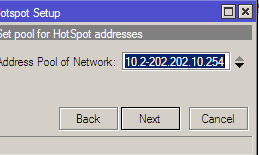

9. Next


 10.Next


11. Masukkan IP wlan, IP router, dan IP publik kampus


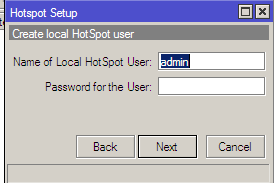
12. Beri nama  user. Next


13.  Jika berhasil maka akan muncul tampilan seperti di bawah ini
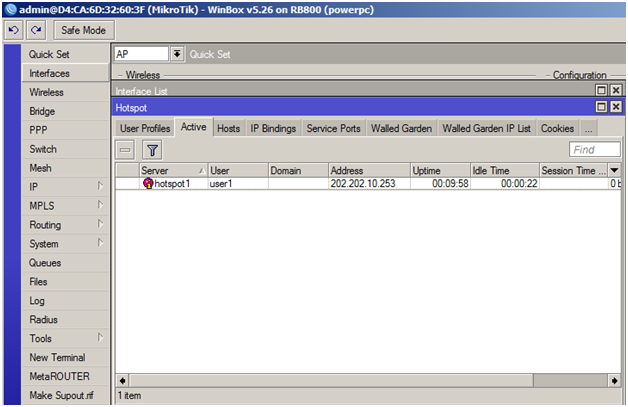

14. Pembagian hotspot dapat dibuat bervariasi untuk tingkat pengguna dengan bandwidth yang berbeda. Pada contoh ini saya membuatnya menjadi tiga bagian yaitu standart, medium, dan vip.
Untuk membuat profil baru, pilih tab user profil. Untuk yang pertama, beri nama standat, shared users 100 dan bandwidth 128k pada kolom Rate Limit(rx/tx) seperti gambar di bawah ini. OK 

Untuk kelas medium, beri bandwidth sebesar 512K
 dan VIP dengan bandwidth 1M

15. Selanjutnya, buat nama dan password untuk masing-masing user profil yang telah dibuat. Masih di menu hotspot, pilih tab user . Masukkan nama dan password , kemudian pilih profil yang akan digunakan. Buat konfigurasi seperti di bawah ini untuk kelas standart dan medium.


16. Berikut hasil konfigurasi dari masing-masing profil


17. Klik Wireless > klik wlan1 > tab wireless. Pilih ap bridge pada mode. Pada SSID, Isi nama hotspot, misalnya punya2. OK

18. Klik menu Quick Set untuk melihat konfigurasi yang telah dibuat. Tes koneksi dari PC atau smartphone ke hotspot kita.


Pada bagian Wireless Client di atas, sebuah perangkat sudah berhasil dikoneksikan ke hotspot yang telah dikonfigurasi.


Referensi


http://mikrotik.co.id/artikel_lihat.php?id=46

Kamis, 15 Januari 2015

Implementasi Firewall Filter Mikrotik menggunakan Address List, Mac Address, dan Content untuk Akses Internet

Firewall adalah perangkat yang berfungsi untuk memeriksa dan menetukan paket data yang bisa keluar masuk dari sebuah jaringan. Firewall dapat diguunakan untuk melindungi jaringan lokal dari ancaman luar , misalnya virus atau serangan hacker. Selain itu, firewall juga digunakan untuk melakukan blok klien agar tidak dapat mengakses sumber tertentu. Misalnya, kita ingin memblok akses internet oleh klien ataupun blok terhadap situs tertentu berdasarkan IP. 

Ada banyak cara filtering, antara lain berdasarkan: 
1. Protokol dan port
2. Interface
3. Parameter P2P
4. Mangle
5. Connection State
6. Address List
7. Layer 7 Protokol
8. Content
9. MAC Address
10. Time
11. dll


Pada posting ini saya hanya menampilkan bagaimana cara konfigurasi firewall untuk blok klien berdasarkan IP address, Address List (group IP Addtress), Mac Address, dan Content.


Langkah-langkah konfigurasi Blok Akses Internet Oleh Klien


1. Hubungkan Ether1 dari mikrotik ke PC, dan Ether3 dari mikrotik ke network kampus (karena di sini saya menggunakan network kampus)  agar mikrotik mendapat DHCP client dari network kampus. Lebih jelasnya lihat gambar di bawah ini. 


2.Setting DHCP Server dan NAT terlebih dahulu. Untuk setting DHCP dan NAT lihat di posting saya sebelumnya. Beri nama ether1-lan untuk port ether1 ( gateway) dan ether3-WAN untuk ether3. 


3. Setelah langkah 2 selesai, baru kita konfigurasi firewall filter ini. Lanjut ke konfigurasi dibawah ini.

A. Blok Client berdasarkan IP Adress

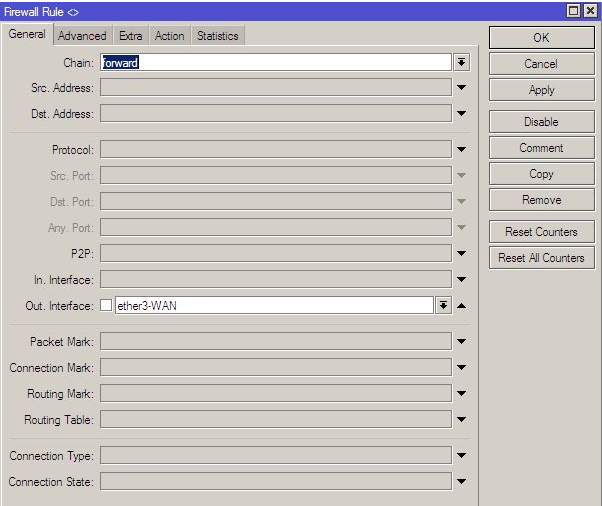
4. Klik IP > Firewall > Filter Rule > klik tanda + (tambah)  > General. Isi chain dengan forward karena tujuannya adalah untuk memforwardkan paket dari lokal ke publik dan sebaliknya. Masukkan IP address PC client yang akan diblock. Gunakan ether3-WAN sebagai out interface. Lalu Ok.


5. Pada tab Action, pilih drop. OK


6. Tes koneksi. Coba ping ke www.google.com


B. Blok Grup IP Address (Address List)


Jika kita melakukan filtering terhadap beberapa IP address yang tidak berurutan (acak) dan apalagi kalau jumlahnya banyak misalanya blok ip dalam satu kelas atau grup tentunya akan sangat merepotkan jika dibuat rule satu per satu. Opsi yang dapat digunakan adalah dengan menambahkan parameter Address List.


1. Klik IP > Firewall > Address List. Tambahkan ip address yang akan diblok seperti contoh di bawah ini.

2. Kembali ke IP > firewall rule > tanda + > General. Lakukan konfigurasi berikut

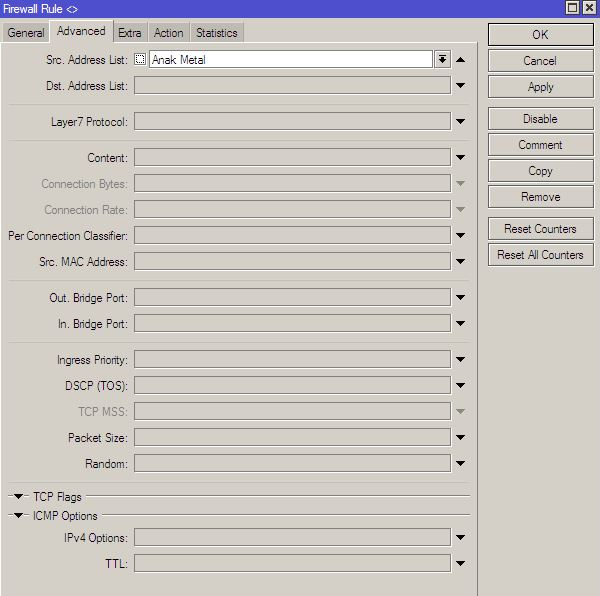
3. Pilih tab Advanced . Ada dua jenis address list, yaitu Src.address List dan Dst. Address List. Src.Adress list adalah sumber IP yang melakukan koneksi sedangkan Dst Address List adalah ip tujuan yang akan diakses. Pada contoh ini saya menggunaka Src Addres List. Pilih nama grup yang sudah dibuat ke Scr.Address List. 


4. Jangan lupa pada tab Action pilih drop. Tes koneksi dengan melakukan ping google melalui salah satu ip di dalam grup Anak Metal tadi.


C. Blok Client berdasarkan MAC Address

Blok client dapat juga berdasarkan MAC Address. Filter ini juga memberikan perlindungan jaringan karena biasanya serangan dari internet ini dilakukan dari banyak ip sehingga akan sulit bagi kita untuk melakukan perlindungan hanya dengan berdasarkan ip , atau ada user yang jahil mengganti ip address. 

1. Pertama, cek dulu MAC address PC client. Buka command promp, ketik ipconfig/all. 


2. IP > Firewall > Filter Rule > tanda + > General


3. Pilih tab Advanced, pilih mac address tadi pada Src. MAC Address.


4. Pada tab Action , pilih drop. OK. Kemudian tes koneksi ke internet.

D. Blok Client berdasarkan Content

Content merupakan string yang ditampilkan di halaman website. Missalnya kita ingin melakukan blok terhadap website atau situs tertentu misalnya facebook. maka website yang memiliki string  yang kita isikan di parameter content akan difilter oleh firewall sehingga kita tidak bisa mengunjungi situs tersebut.

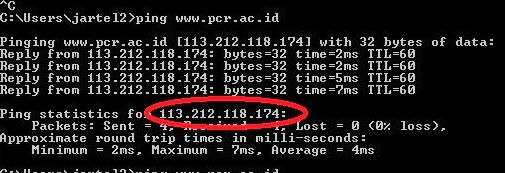
1. Kita akan memblok situs www.pcr.ac.id . Cek ip di command prompt dengan melakukan ping ke situs tersebut.


2. IP > Firewall > Filter Rule > tanda + > General. Masukkan ip pcr di atas ke kolom Dst. Address. 


Referensi


1. http://mikrotik.co.id/artikel_lihat.php?id=57


~ Eachh day learn something new, and just as important, relearn something old ~ 
Robert Brault

Selasa, 13 Januari 2015

Video Streaming via Web menggunakan XAMPP

Hallo Guys, kemarin saya udah membahas mengenai  video streaming di VLC pake protokol TCP dan UDP. Nah sekarang akan saya coba buat  server video streaming di web seperti Youtube untuk menyimpan list file-file streaming agar bisa didownload oleh klien. Software pendukusoftware ngnya saya pakai XAMPP Windows.


Ok, sebelum masuk tahap konfigurasi ada baiknya kita berdoa sejenak sebelum belajar .... biar dilancarkan segala urusannya Amiin.... Nah kalo udah selesai  langsung aja coupzh..! 


Sekilas Teori


Streaming adalah proses pengiriman file dari server ke klien melalui jaringan internet secara real time dan terus menerus (stream) tanpa harus menunggu didownload oleh klien.


XAMPP adalah sebiuah software yang terdiri dari beberapa sofware yang dibungkus dalam sebuah paket untuk memudahkan instalasi. Namanya sendiri diambil dari awalan huruf kata X(artinya memiliki sifat cross platform), A (webserver Apache), P (database MySQL), P (bahasa pemrograman PHP), dan P (bahasa pemrograman Perl).
XAMPP ini  sangat membantu dalam proses instalasi softwarere seperti database dan webserver karena kita enggak perlu nginstal satu persatu software-software tersebut. Cukup dengan satu paket instalasi  (XAMPP) kita bisa mendapatkan semuanya.  Jadi cukup praktis. All in one lah..hehe.

Solusi all in one yang praktis untuk kebutuhan webserver, bahasa PHP, database, dan Perl dalam satu paket. Webserver berfungsi sebagai server lokal . Server lokal ini dapat membantu proses pembelajaran dan bagi pengembang web , server lokal  memudahkan dalam ujicoba web yang dikembangkan. XAMPP mengusung database MySQL yang handal dan berfungsi sebagai penampung data-data dan informasi dalam sebuah program yang dibuat. MySQL adalah sebuah Database Management System (DBMS) PHP adalah bahasa pemrograman yang bersifat server side untuk aplikasi berbasis web. Sedangkan Perl adalah bahasa pemrograman yang mampu melakukan berbagai jenis pemrosesan teks termasuk manipulasi data teks dan biner,  DBM, pengolahan data di RDBMS, pemrosesan informasi melalu jaringan. manipulasi grafis, audio (MP3), sampai pembuatan panel control untuk home automation.

Langkah-langkah Konfigurasi Video Steaming via Web menggunakan XAMPP

A. Satu buah Video Streaming 

1. Pastikan PC anda sudah terinstal XAMPP. Jika belum bisa download sini. Kalau sudah diinstal, buka XAMPP. Yang kita perlukan di sini adalah membuat localhost, maka pilih Apache. Klik start untuk mengaktifkan Apache sampai muncul tanda centang berwarna hijau di kotak modules service di bawah ini. Double click jika masih masih bertanda silang. 


2. Setelah aktif, buka hasil instalasi XAMPP di Lokal Disk (C:) sesuai keterangn dalam kotak biru pada gambar di atas. Selanjutnya buka XAMPP > htdocs . Buat folder baru untuk menyimpan file-file video dan html . Beri nama video.


3. Siapkan sebuah video yang akan distreaming dan masukkan video tersebut ke dalam folder video tadi.


4. Klik kanan pada video lucu di atas, buka dengan aplikasi notepad. Beri nama untuk judul tab di browser (dalam kotak biru), judul halaman  web( dalam kotak kuning) diisi sesuai keinginan. Setting ukuran lebar dan tinggi video pada kolom merah. Untuk mendapatkan hasil gambar yang baik sesuaikan ukuran video yang akan distreaming dengan ukuran video aslinya.  Masukkan [nama video].[format video] (dalam lingkaran hijau). Simpan notepad dengan nama tes.html


Pada VLC, untuk melihat ukuran video asli, jalankan video lucu tersebut > Tool > Media Information > tab codec seperti contoh di bawah ini. Resolution menunjukkan ukuran video dimana 1290 adalah lebar (widht) dan 720 adalah tinggi (height)


5. Karena video streaming di web akan diputar dengan menggunakan VLC, maka pastikan VLC sudah terinstal dan aktif di browser. 
Buka browser > tab Tools > Add-Ons > Plugins. Jika sudah terinstal maka akan muncul plugin vlc seperti di bawah ini. 


6. Masukkan alamat http://localhost/video/ , kemudian pada index of  video pilih tes. Klik Play untuk menjalankan video streaming via web.


atau bisa juga dengan menggunakan IP address. Untuk melihat IP buka command promp kemudian tulis ipconfig. Setelah tahu ip nya, buka browser lalu masukkan alamatnya seperti di bawah ini.


B. List Video Streaming

1. Tambahkan satu video lagi ke folder video di atas. Setting sepeti langkah 4. Simpan dengan nama tes2.html


2. Buat notepad baru, buat konfigurasi seperi di bawah ini. Tambahkan alamat video tes dan tes 2 yang sudah dibuat tadi. Nama diisi sesuai keinginan. Simpan dengan nama list.html


Jika sudah, inilah file streaming yang akan ditampilkan di web.


3. Buka browser, masukkan alamat 172.16.30.28/video/list.html

4. Ok, tingggal diklik saja mana video yang ingin dibuka


***SEMOGA BERMANFAAT***


Referensi


1. http://www.bimbingan.org/apa-fungsi-xampp.htm

2. http://www.master.web.id/mwmag/issue/01/content/tutorial-perl-1/tutorial-perl-1.html


~Pengetahuan kita adalah gambaran keterbatasan kita sebagai manusia. Ketidaktahuan kita adalah gambaran ketidakterbatasan Allah, sekaligus ketergantungan kita kepada Allah~


Kamis, 08 Januari 2015

Konfigurasi Network Address Translation (NAT) Mikrotik menggunakan Winbox

Network Address Translation (NAT) didesain untuk konservasi alamat IP. Hal ini memungkinkan jaringan IP privat yang menggunakan alamat IP yang tidak terdaftar untuk terhubung ke Internet. NAT beroperasi pada router dan biasanya untuk menghubungkan dua jaringan bersama-sama, dan menerjemahkan alamat privat di jaringan internal ke alamat yang terdaftar (IP Publik) di jaringan itu dan kemudian paket diteruskan ke jaringan lain.
NAT dapat dikonfigurasi dengan hanya menggunakan  satu alamat untuk mengaktifkan beberapa host di jaringan privat untuk mengakses internet dengan satu alamat ip publik. Hal ini juga memberikan keamanan tambahan yang efektif untuk menyembunyikan seluruh jaringan internal di balik alamat tersebut. NAT menawarkan fungsi ganda keamanan dan konservasi alamat dan biasanya diterapkan untuk remote akses. Misalnya seorang karyawan ingin mengakses data dari server di jaringan privat perusahaan melalui jaringan publik atau internet secara mobile. Dengan memasang IP publik ke server tersebut maka akses data dapat dilakukan.

Jenis NAT

NAT ada dua jenis yaitu 
1. Source NAT (scrnat) yaitu jenis NAT yang dilakukan pada paket yang berasal dari natted jaringan. Router NAT akan mengganti suber alamat IP dari sebuah paket  dengan alamat IP yang baru (publik) karena perjalanan melalu router. Source NAT akan dilakukan setelah routing sebelum paket keluar menuju jaringan.

2. destination NAT (dstnat) yaitu jenis NAT yang mana pengalihan dilakukan untuk paket yang menuju jaringan lokal. Biasanya digunakan untuk membuat host di jaringan privat agar dapat diakses dari internet. NAT menggantikan alamat IP tujuan dengan IP lokal. Dstnat dilakukan sebelum routing ketika paket akan masuk ke jaringan.


Cara Kerja NAT

Pada dasarnya, NAT memungkinkan satu perangkat, seperti router, untuk bertindak sebagai agen antara internet (atau jaringan publik) dan jaringan lokal (atau jaringan pribadi), yang berarti bahwa hanya satu alamat IP yang  diperlukan untuk mewakili seluruh kelompok komputer dalam melakukan akses ke jaringan luar.
NAT bekerja dengan menerjemahkan paket data dari suatu alamat IP lokal ke alamat IP publik. Ketika suatu paket dialihkan maka NAT akan mengingat dari mana asal dan tujuan paket tersebut. Begitu juga sebaliknya jika ada paket yang kembali maka NAT akan mengirimkannya ke sumber.

Adapun contoh topologinya dapat dilihat pada gambar berikut.


Konfigurasi NAT

1. Hubungkan Ether1 mikrotik ke jaringan publik dan PC ke port ether yang lain.
2. Sebelum konfigurasi NAT maka setting DHCP server terlebih dahulu. Langkah-langkahnya bisa dilihat di siniKemudian konfigurasi NAT menggunakan PC server
3. Pada menu, pilih IP > DHCP Client
4. Klik tanda + . Pilih ether1 yang sudah terhubung ke jaringan publik. OK


5. Jika status sudah menjadi bound berarti ether1 sudah mendapat IP address. 


6. Pada menu, pilih IP > Firewall > pilih tab NAT > klik tanda +

7. Pada tab General, pilih srcnat untuk chain dan untuk out interface pilih interface yang terhubung ke PC yaitu ether1_PCR.


8. Pada tab Action pilih  masquerade . Lalu OK


9. NAT sudah selesai dikonfigurasi 


10. Tes koneksi ke internet . Semoga berhasil.


Referensi


1. http://www.cisco.com/c/en/us/support/docs/ip/network-address-translation-nat/26704-nat-faq-00.pdf
2. http://www.slideshare.net/cukupcsip/nat-di-mikrotik
3. http://mikrotik.co.id/artikel_lihat.php?id=75
4. http://www.alkomp.net/2014/03/memahami-nat-mikrotik-routeros.html